Palautetun hyväksilukuhakemuksen muokkaaminen Pepissä
Kun olet tehnyt hyväksilukuhakemuksen Pepissä, käsittelijä tai opettaja saattaa palauttaa hakemuksen sinulle ja pyytää siihen muokkauksia tai täydennyksiä ennen kuin hakemuksen käsittelyä voidaan jatkaa.
Jos käsittelijä tai opettaja palauttaa hyväksilukuhakemuksen sinulle ja pyytää muokkauksia tai täydennyksiä, saat tästä ilmoituksen sähköpostiisi.
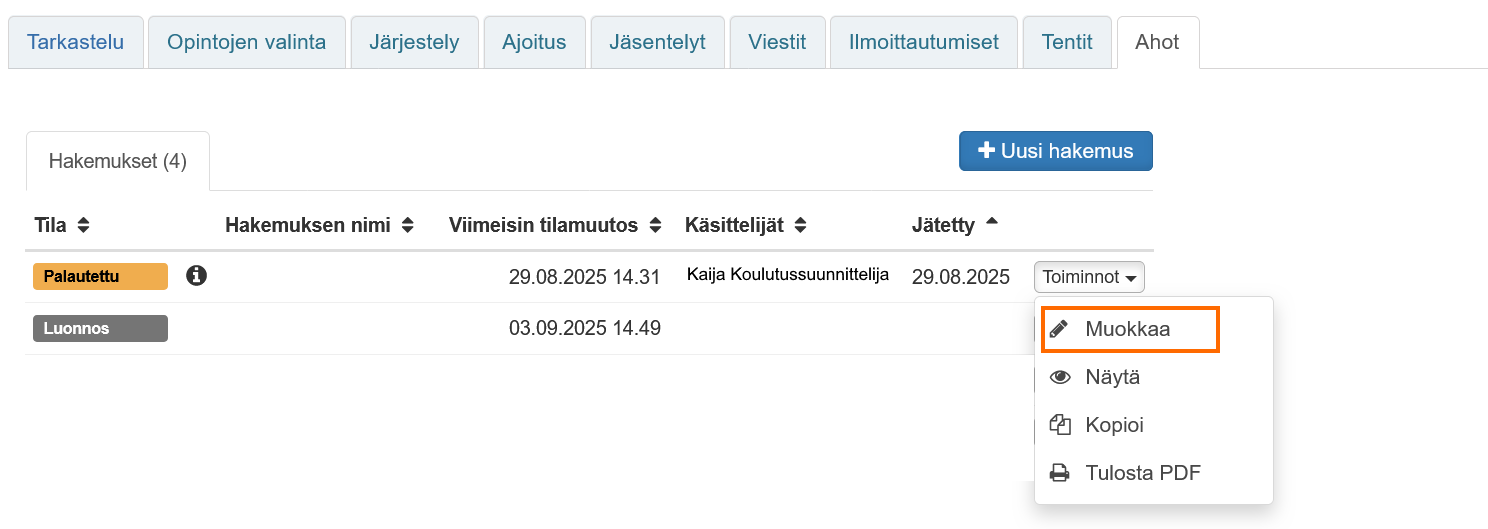
- Hakemus löytyy HOPSin AHOT-välilehdeltä, jossa sen tila on Palautettu.
- Valitse kyseisen hakemuksen kohdalla oikeassa reunassa olevasta Toiminnot-valikosta Muokkaa.
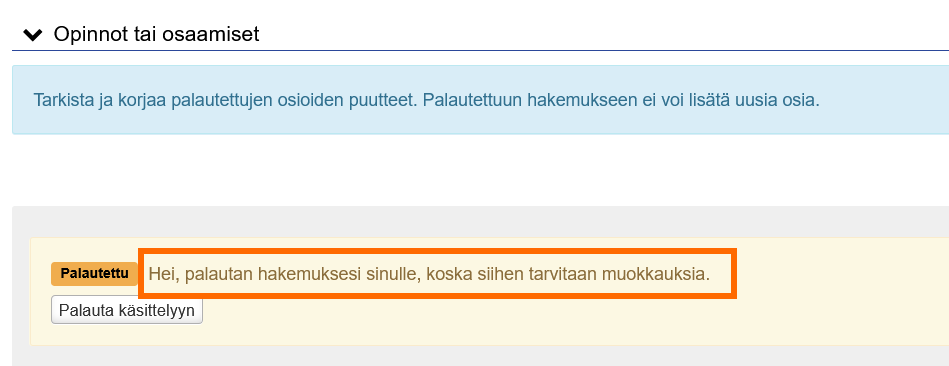
Hakemuslomakkeen Opinnot tai osaamiset -kohdassa näet käsittelijän tai opettajan lähettämän viestin.
Tapauskohtaiset ohjeet hakemuksen muokkaamiseen
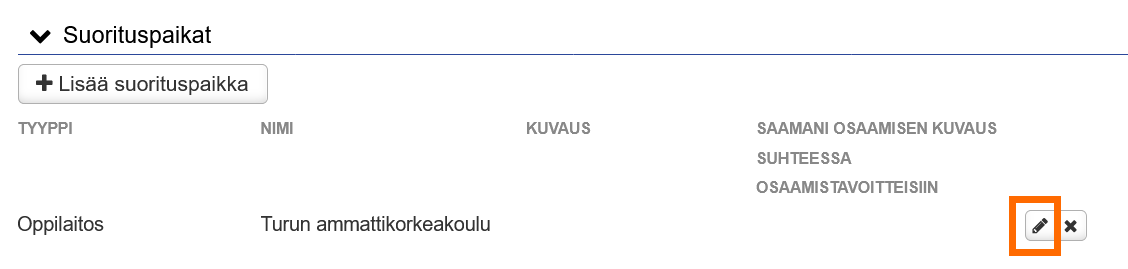
- Siirry hakemuslomakkeen Suorituspaikat -kohtaan.
- Klikkaa suorituspaikan kohdalla olevaa kynä-ikonia.
- Avautuvan ikkunan alaosassa olevassa Liitteet-kohdassa voit lisätä liitetiedoston joko klikkaamalla +Valitse tiedostot tai raahaamalla tiedoston merkitylle alueelle.
- Aiemmin liitetyn tiedoston voi poistaa klikkamalla tiedoston nimen vieressä olevaa X-ikonia.
- Opintopolku.fi-sivuston Oma Opintopolku -palvelusta voit kopioida jaettavan linkin omiin opintosuorituksiisi (katso ohje). Voit kopioida linkin ja liittää sen sille varattuun kenttään tai kopioida linkin Word-tiedostoon ja lisätä sen hakemuksen liitteeksi.
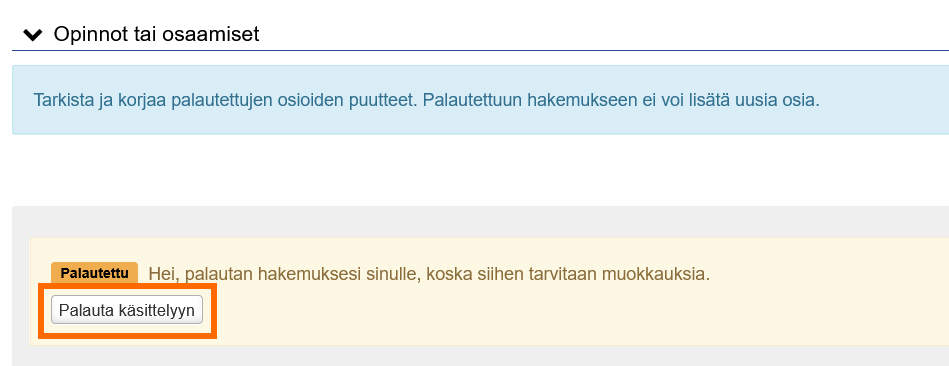
- Kun olet valmis, siirry kohtaan Opinnot tai osaamiset ja klikkaa Palauta käsittelyyn. Kyseinen hakemuksen osa palautuu takaisin käsittelijälle.
Liitetiedoston lisääminen vapautushakemukselle
Vapautushakemuksella liitetiedostot lisätään lomakkeen Opinnot tai osaamiset -kohtaan.
- Klikkaa palautetun hakemuksen osan kohdalla olevaa kynä-ikonia (sivun vasemmassa reunassa).
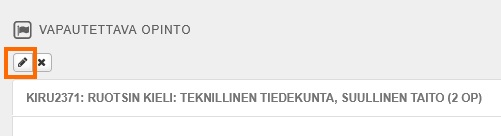
- Sivulle avautuu Muokkaa vapautettavaksi haettavia opintoja -ikkuna.
- Kohdassa Liitteet voit lisätä liitetiedoston joko klikkaamalla +Valitse tiedostot tai raahaamalla tiedoston merkitylle alueelle.
- Voit tarvittaessa poistaa aiemmin liitetyn tiedoston klikkamalla tiedoston nimen vieressä olevaa X-ikonia.
- Kun olet valmis, klikkaa Tallenna.
- Klikkaa lopuksi Opinnot tai osaamiset -otsikon alla olevaa Palauta käsittelyyn -painiketta. Kyseinen hakemuksen osa palautuu takaisin käsittelijälle.
- Siirry hakemuslomakkeen Opinnot tai osaamiset -kohtaan.
- Klikkaa palautetun hakemuksen osan kohdalla olevaa kynä-ikonia (sivun vasemmassa reunassa).
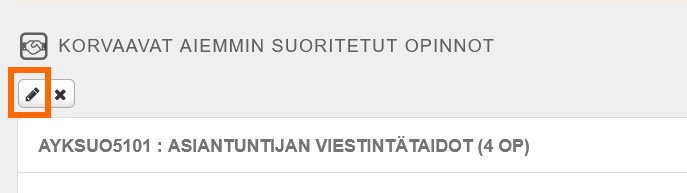
- Sivulle avautuu Muokkaa aiemmin suoritettua opintoa/osaamista -ikkuna.
Hyväksiluvun tyypin muuttaminen
- Vaihda pudotusvalikosta hyväksiluvun tyyppi (korvaaminen tai sisällyttäminen) saamasi ohjeistuksen mukaisesti.
- Tee muut tarvittavat muokkaukset hakemuksen osan tietoihin saamasi ohjeistuksen mukaisesti (esim. lisää korvattava opintojakso tai valitse, mihin HOPSin osioon haluat sisällytettävien opintojen sijoittuvan). Katso tarvittaessa tarkemmat ohjeet:
Korvattavien opintojen muokkaaminen
- Ikkunan oikealla puolella olevassa Hakemuksen osaan valitut opinnot -kohdassa näet aiemmin valitsemasi korvattavan opintojakson.
- Poista opintojakso klikkaamalla sen kohdalla olevaa X-ikonia.
- Lisää tilalle HOPSiltasi oikea korvattava opintojakso saamasi ohjeistuksen mukaisesti. Katso tarvittaessa tarkemmat ohjeet:
Aiempien opintojen tai osaamisen tietojen muokkaaminen
- Valitse aiemmin suoritettu opinto tai muutoin hankittu osaaminen, jonka tietoja sinua on pyydetty muokkaamaan.
- Klikkaa sen kohdalla olevaa kynä-ikonia.
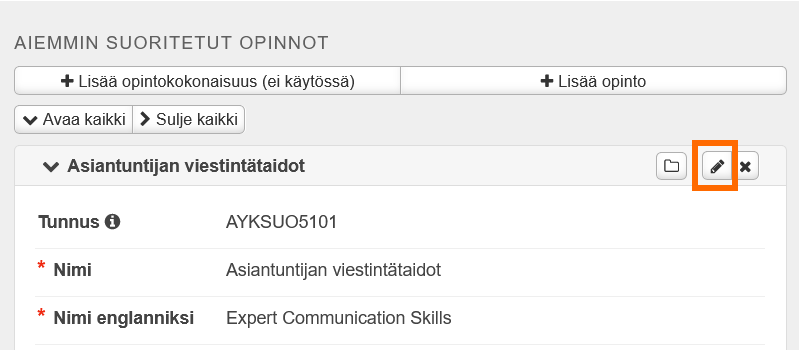
- Tee pyydetyt muokkaukset (esim. lisää opinnon virallinen englanninkielinen nimi, tarkempia tietoja Perustelut-kenttään tms.).
- Klikkaa lopuksi Muokkaa.
Aiemman opinnon tai osaamisen poistaminen
- Valitse aiemmin suoritettu opinto tai muutoin hankittu osaaminen, jonka käsittelijä on pyytänyt poistamaan.
- Klikkaa sen kohdalla olevaa X-ikonia poistaaksesi sen.
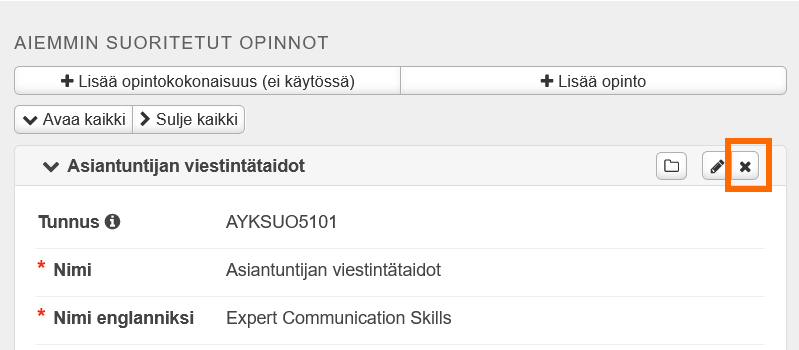
- Klikkaa lopuksi Muokkaa.
Uuden aiemmin suoritetun opinnon tai osaamisen lisääminen hakemuksen osaan
- Valitse +Lisää opinto tai +Lisää aiemmin suoritettu osaaminen
- Täytä suorittamasi opinnon tai muun osaamisen tiedot. Katso tarvittaessa tarkemmat ohjeet:
- Klikkaa lopuksi Muokkaa.
Hakemuksen palauttaminen käsittelijälle
- Tallenna hakemuksen osa klikkaamalla Tallenna.
- Kun olet valmis, klikkaa Palauta käsittelyyn. Kyseinen hakemuksen osa palautuu käsittelijälle.
Yhden hakemuksen osan sisällä määritetään, mikä tai mitkä tietyt aiemmin suorittamasi opinnot tai muutoin hankittu osaamisesi (esim. tietty työkokemus) vastaavat tiettyä HOPSissasi olevaa korvattavaa opintojaksoa.
Jos hakemukseen merkityt aiemmin suoritetut opinnot ja HOPSissa olevat korvattavat opinnot on jaettu virheellisesti hakemuksen osiin (esim. kaikki aiemmat opinnot ja kaikki eri korvattavat opintojaksot ovat saman hakemuksen osan sisällä), hyväksilukua ei voida kirjata oikein, vaikka sisällöllisesti hakemuksesi olisikin hyväksyttävissä.
Teknisistä syistä käsittelijät eivät voi itse muokata hakemuksen rakennetta ja siksi sinua saatetaan pyytää luomaan uusia hakemuksen osia ja merkitsemään kunkin osan sisälle vain tietyt opintojaksot.
Uusia hakemuksen osia ei kuitenkaan voi suoraan lisätä palautetulle hakemukselle. Toimi siis seuraavasti:
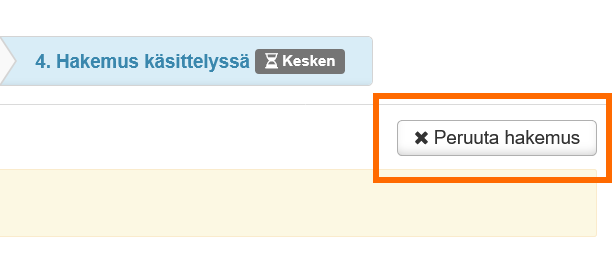
- Peruuta ensin hakemus sivun oikeassa yläreunassa olevasta painikkeesta. Huom! Jos hakemuksellasi on jo useampi osa ja yksikin näistä on käsitelty loppuun (hyväksytty tai hylätty) et voi enää perua hakemusta. Katso alempaa ohjeistus tällaisiin tilanteisiin.
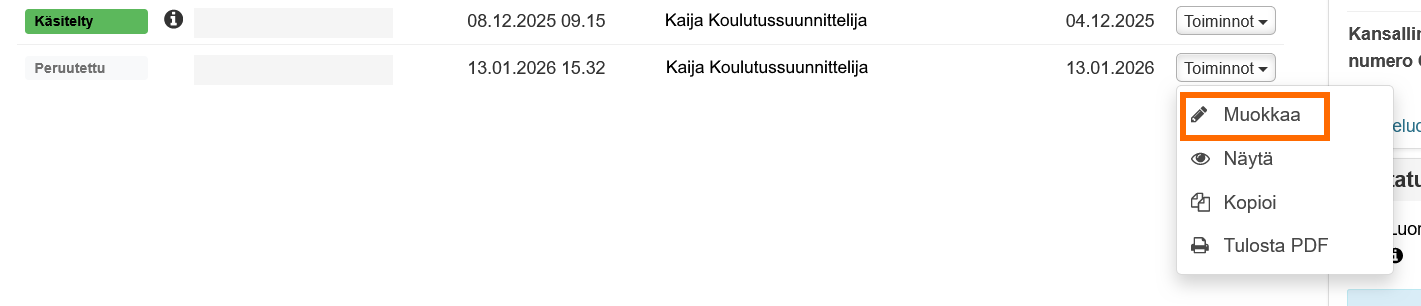
- Näkymä palautuu AHOT-välilehdelle, jolla on listattu kaikki tekemäsi hyväksilukuhakemukset. Hakemuksen tila on nyt Peruutettu.
- Valitse kyseisen hakemuksen kohdalla oikeassa reunassa olevasta Toiminnot-valikosta Muokkaa.
- Valitse sen jälkeen hakemussivun oikeasta yläreunasta Palauta aktiiviseksi.
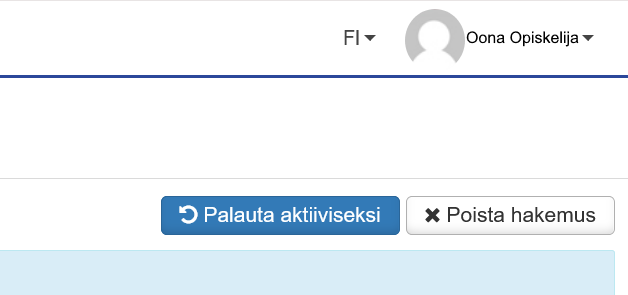
- Hakemus palautuu takaisin Luonnos-tilaan, ja voit muokata sitä. Kaikki aiemmin syöttämäsi tiedot ja liitetiedostot ovat tallessa hakemuksella.
- Voit luoda uusia hakemuksen osia Opinnot tai osaamiset -kohdan +Luo uusi hakemuksen osa (opinto/osaaminen) -painikkeista.
- Voit myös muokata liitetiedostoja ja hakemuksessasi jo olevia osia (esim. poistaa niihin merkittyjä opintoja tai lisätä uusia) - katso tarkemmat ohjeet yltä.
- Tarvittaessa lisäohjeita löytyy sivuilta:
- Kun olet tehnyt käsittelijän pyytämät muokkaukset, siirry sivun yläreunaan ja valitse Lähetä hakemus palauttaaksesi sen käsittelijälle.
Jos et voi perua hakemustasi
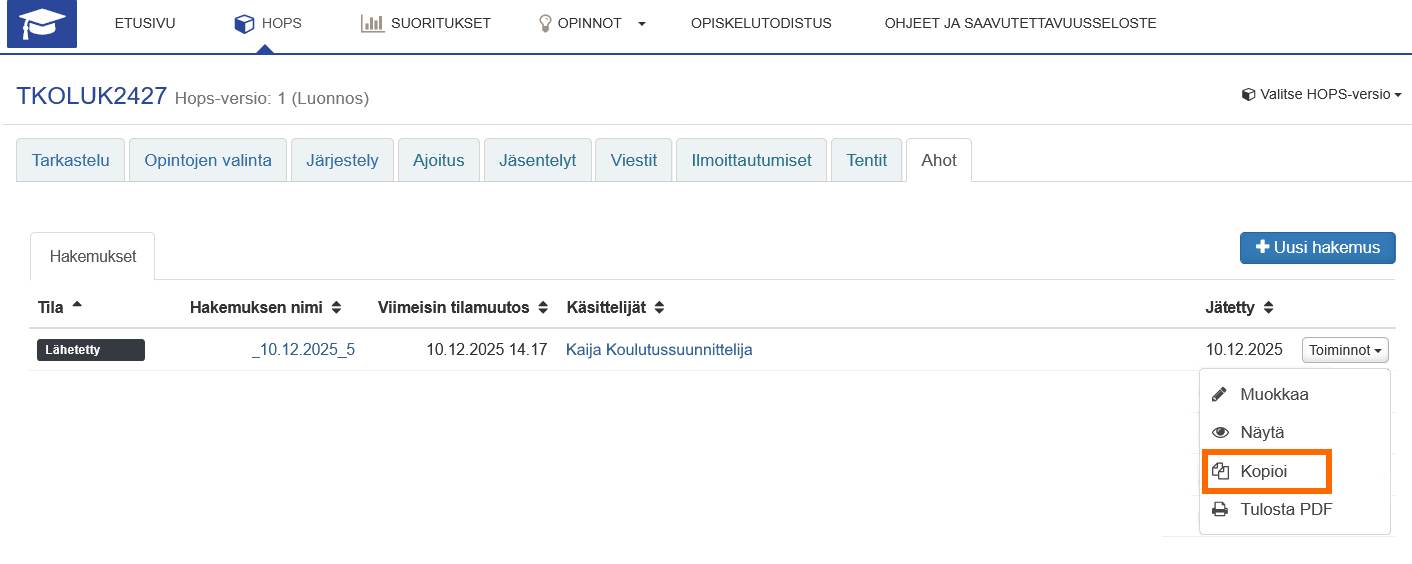
- Siirry HOPSin Ahot-välilehdelle ja valitse hakemuksen riviltä Toiminnot > Kopioi hakemus. Hakemuksen kopio tallennetaan luonnoksena ja se sisältää kaikki aiemmin syöttämäsi tiedot ja liitetiedostot.
- Poista hakemuksen kopiolta ne hakemuksen osat, jotka on jo käsitelty alkuperäisellä hakemuksella. Hakemuksen osa poistetaan klikkaamalla kyseisen osan kohdalla olevaa X-ikonia sivun vasemmassa reunassa.
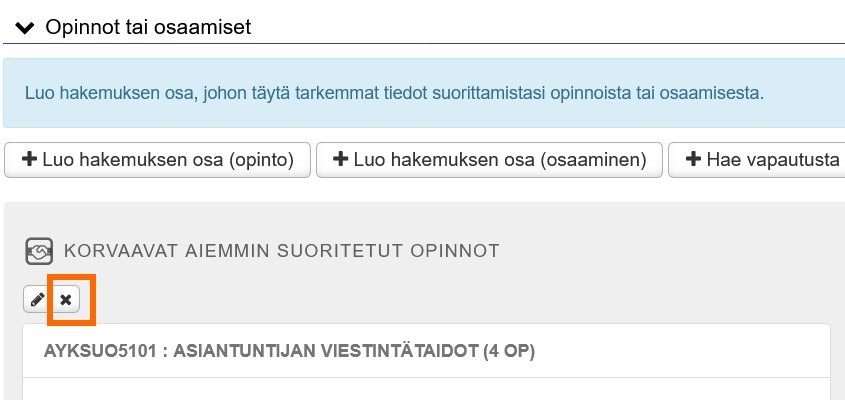
- Luo käsittelijän ohjeistuksen mukaisesti tarvittavat uudet hakemuksen osat Opinnot tai osaamiset -kohdan +Luo uusi hakemuksen osa (opinto/osaaminen)-painikkeista.
- Voit myös muokata liitetiedostoja ja hakemuksessasi olevia osia (esim. poistaa niihin merkittyjä opintoja tai lisätä uusia) - katso tarkemmat ohjeet yltä.
- Tarvittaessa lisäohjeita löytyy sivuilta:
- Kun olet tehnyt käsittelijän pyytämät muokkaukset, siirry sivun yläreunaan ja valitse Lähetä hakemus palauttaaksesi sen käsittelijälle.