Kirjautumisohjeet Moodleen
Kirjautuminen Turun yliopiston Moodleen tapahtuu eri tavoilla riippuen käytössäsi olevasta tunnuksesta.
- UTU-tunnus
- Haka-tunnus (Muun korkeakoulun tunnuksella)
- eduGAIN-tunnus (eduGAIN kirjautumista tukevat organisaatiot)
- Moodlen erillistunnuksella
- MPASSid
Kirjautuminen toisen organisaation tunnuksella.
Voit kirjautua käyttämällä oman organisaatiosi käyttäjätunnusta ja salasanaa, kun se on Haka-luottamusverkoston (federaatio) jäsen.
Etsi oma organisaatiosi, kirjaudu, kuten omaan organisaatioosi ja pääset käyttämään UTU Moodlea.
Kirjautuminen toisen organisaation tai yhteisön tunnuksella.
Vastaavasti kuin Haka-kirjautumisella, muiden organisaatioiden (luottamusverkoston jäsenet) käyttäjät pääsevät Moodleen edellytyksenä se, että heillä on sallittu pääsy Turun yliopiston Moodleen tai Haka-luottamusverkoston (jäsenet ja kumppanit) kirjautumispalveluun. Jos sopimusta ei ole, kirjautuminen ei toimi, jolloin olethan yhteydessä oman organisaatiosi pääsynhallinnasta vastaaviin.
Lisätietoa eduGAIN kirjautumisesta (kuten eDuuni palveluun) ja sopimuksista (eduGAIN membership status > Joining)
- Erillistunnukset ovat Moodle-tunnuksia, joiden käyttäjätunnus yleensä alkaa "local_"-sanalla.
- Kirjaudu Moodlen etusivun (https://moodle.utu.fi) oikean yläkulman Kirjaudu / Login näkymästä "Moodlen erillistunnuksella" / "Moodle external account"
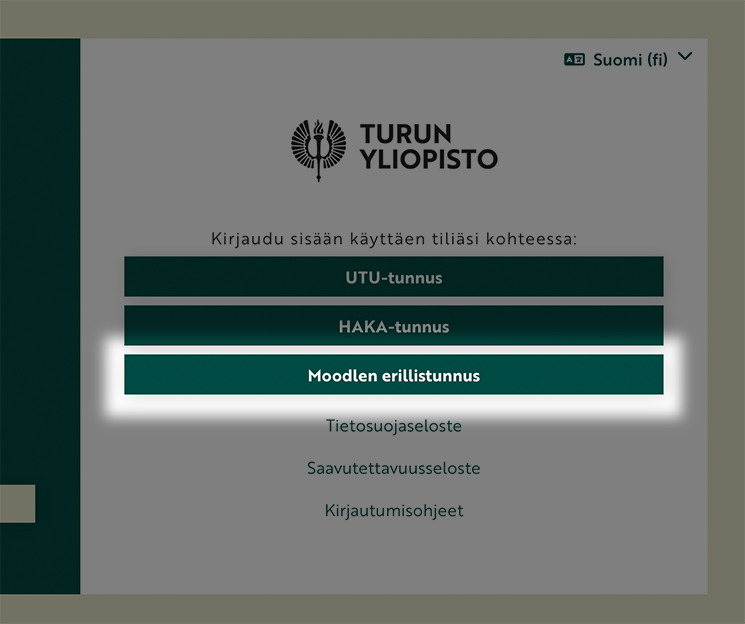
- Kokeile kopioida käyttäjätunnus ja salasana hiirellä sähköpostista (jossa sait tunnukset) Moodlen tunnuskenttiin kirjoitusvirheiden välttämiseksi. Varo kopioimasta hiirellä tyhjiä merkkejä/välilyöntejä tunnuksen tai salasanan edestä tai perästä. Mikäli tämä ei toimi, uusi salasanasi alla olevan "Unohdettu salasana -lomakkeen" avulla.
- Moodle pyytää sinua vaihtamaan salasanasi ensimmäisen kirjautumisen yhteydessä, joten em. sähköpostissa oleva salasana ei toimi enää myöhemmin.
- Voit uusia salasanasi seuraamalla alla olevia salasanan vaihdon -ohjeita, jos epäilet ettei salasanasi toimi tai olet unohtanut salasanasi. Voit käyttää salasanan hakuun joko käyttäjätunnustasi tai sähköpostiosoitettasi, jätä toinen kenttä tyhjäksi ja klikkaa "Hae"
- Jos edelliset ohjeet eivät auta, niin ota yhteyttä helpdesk@utu.fi osoitteeseen ja kerro mitä tapahtuu, kun yrität kirjautua. Saatko esimerkiksi jonkin virheilmoituksen?
Salasanan vaihto / uusiminen
Turun yliopiston tunnuksen salasanan vaihtaminen tai unohtuneen salasanan uusiminen ei tapahdu Moodlessa vaan se tehdään Turun yliopiston käyttäjätunnusten hallintajärjestelmässä osoitteessa idm.utu.fi.
Vanhentuneella salasanalla ei pysty kirjautumaan Moodleen. Salasanan vaihdossa on 2-5 minuutin viive, jonka jälkeen kirjautuminen yleensä onnistuu.
Etsi salasanan vaihtamiseen liittyvät ohjeet Haka- (oman korkeakoulusi, yliopistosi) tai eduGAIN-kirjautumista tukevan organisaatiosi IT-sivuilta tai kysy apua oppilaitoksesi / organisaatiosi IT-tuesta.
Mikäli saat virheilmoituksen, jota organisaatiosi IT-tuki ei tunnista, niin otathan sitten yhteyttä osoitteeseen helpdesk@utu.fi
Erillistunnuksen salasana vaihdetaan Moodlen kautta. Vaihtaaksesi salasanan sinun pitää olla kirjautuneena Moodleen tai käyttää salasanan vaihtolomaketta.
Normaali salasanan vaihto: Salasanan vaihtaminen
Lomakkeella salasanan vaihto:
- Mene [salasana -lomakkeelle].
- Syötä lomakkeelle JOKO käyttäjätunnuksesi TAI sähköpostiosoitteesi (jätä toinen kenttä tyhjäksi).
- Saat sähköpostiisi vahvistusviestin/ohjeet uuden salasanan saamiseksi. Viestissä näet myös käyttäjätunnuksesi.
- Toimimalla viestin mukaan, pääset tekemään itsellesi uuden salasanan. Salasanan vaihdon linkki on vain vähän aikaa voimassa, joten vaihda se heti, kun saat linkin.
- Mikäli et saa sähköpostiisi salasanan vaihdon linkkiä, olethan yhteydessä helpdesk@utu.fi.
- Älä kerro salasanaasi kenellekään! (edes IT-tuelle).
Valitse koulu kirjoittamalla koulun nimi kenttään, esim. "Turun normaalikoulu" ja napsauta "Valitse" tai napsauta koulua listalta "Viimeksi valitut".
Kirjoita MPASSid-käyttäjätunnus ja salasana kenttiin ja napsauta "Kirjaudu sisään".
Tai voit käyttää UTU-tunnusta (Kirjaudu UTU-tunnuksella), jos sinulla ei ole aktivoitua MPASSid:tä.
Huom! Jos olet unohtanut aktivoidun MPASSid-salasanasi, käytä linkkiä "Unohditko salasanasi?". Sivu on monikielinen, kielivalinta oikeassa yläkulmassa, rataskuvake sinisessä palkissa.